そらあつめの始め方
スマホのブラウザで開いて、ホーム画面に置くと、アプリのように使えます。
1. 招待リンクを開く
- iPhone は Safari、Android は Chrome で開きます。
- LINE の中で開いたときは、右上(または右下)のメニューから「ブラウザで開く」を選びます(ホーム画面に置くのは、ブラウザからしかできないため)。
- 招待コードを教えてもらったときは、そらあつめのログインの画面の「招待コードを入れて登録」に入れます。
- 登録の前に、ホーム画面に置きます(下の 2 の手順)。ブラウザで登録すると、ホーム画面のそらあつめとはログインが別になるためです。招待の画面に出る 8 字のコードを、ホーム画面のそらあつめの「招待コードを入れて登録」に入れて、登録を続けます。
2. ホーム画面に置く
iPhone(Safari)
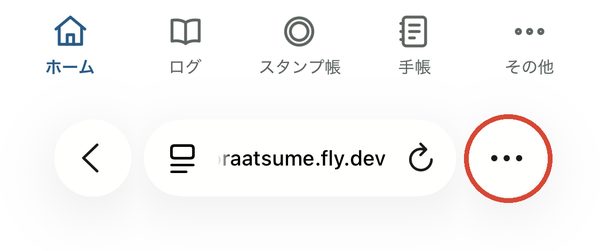
- 画面の下の右端の「…」を押します。
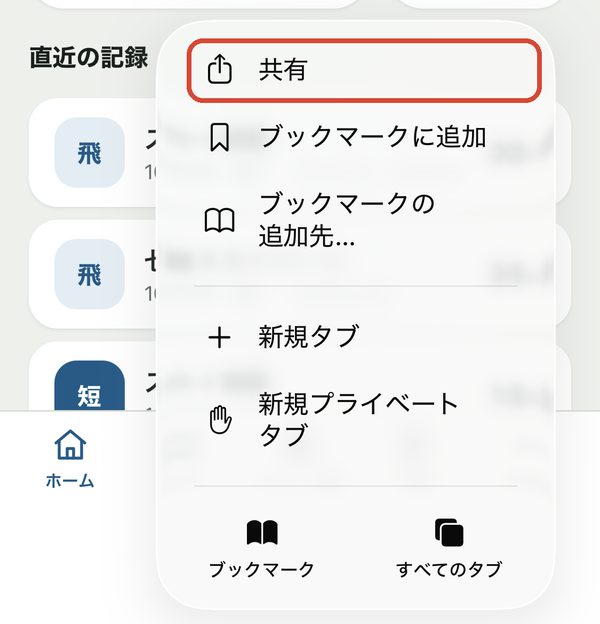
- 出てきたメニューの一番上の「共有」を押します。
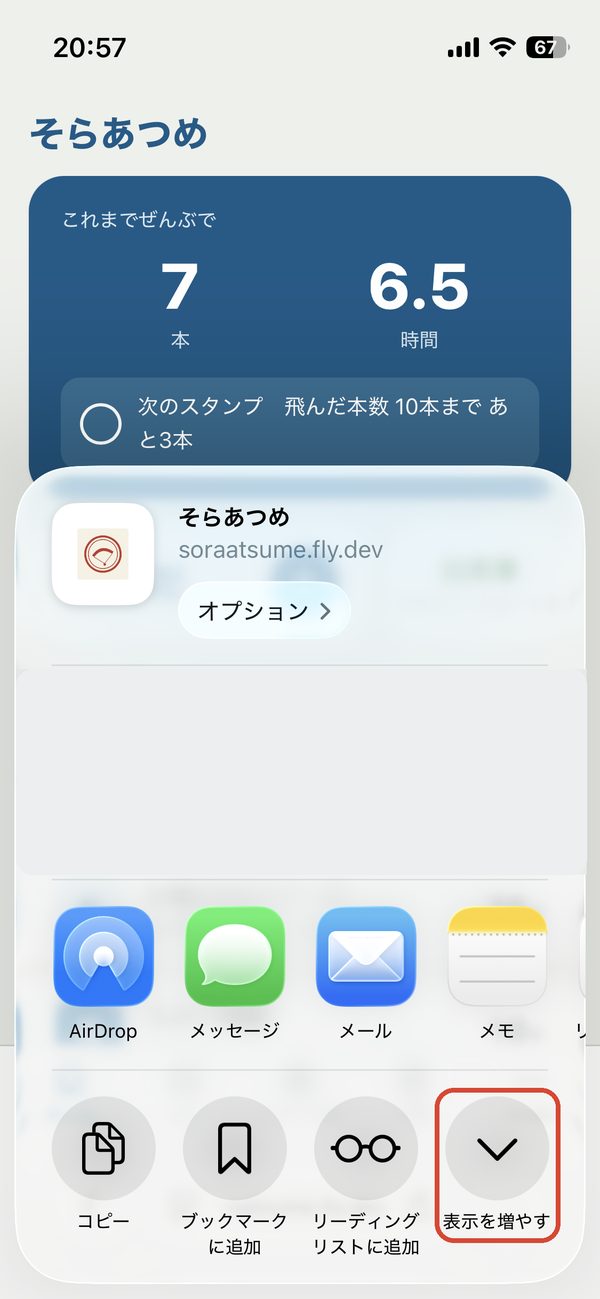
- 共有の画面で、下の段の「表示を増やす」(∨)を押します。
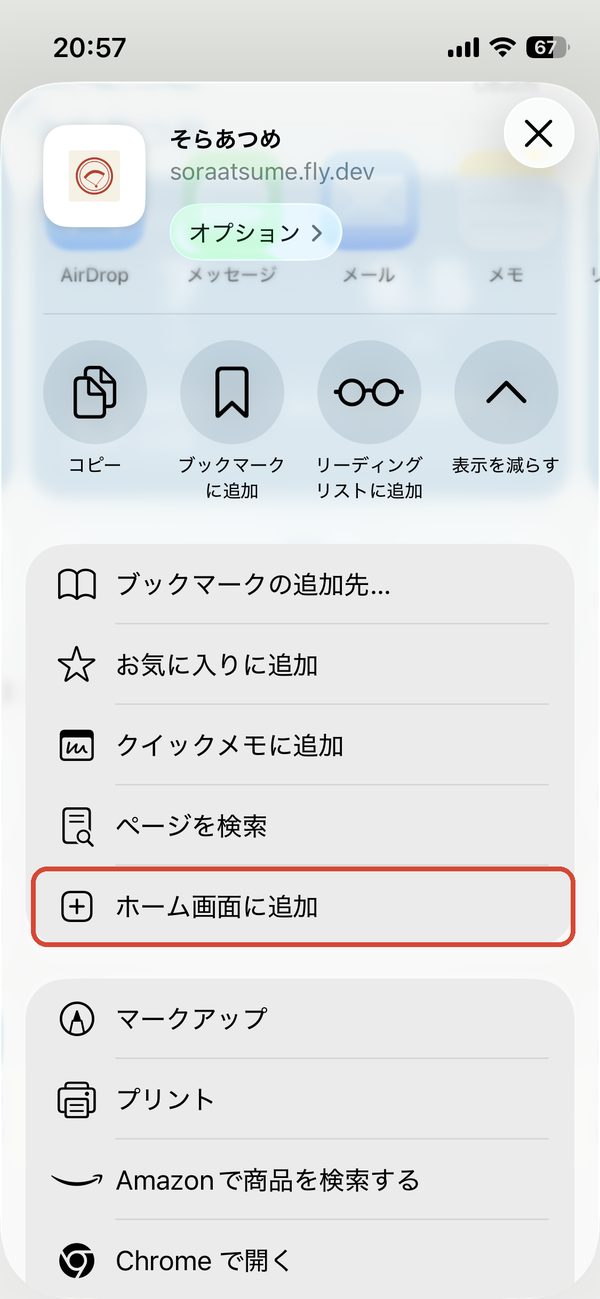
- 広がった一覧の「ホーム画面に追加」を押し、そのあとの画面で追加します。
- ホーム画面に「そらあつめ」のアイコンが出ます。次からは、ここから開きます。
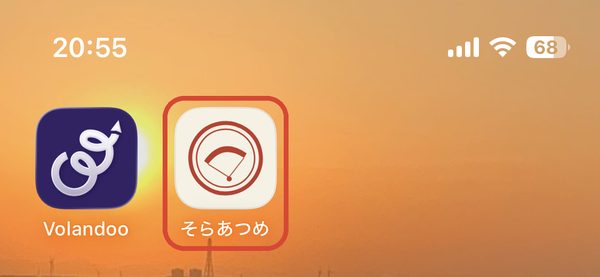
iOS の版によっては、下の欄の共有のボタン(四角から上向きの矢印)から「ホーム画面に追加」に進むこともあります。
ホーム画面に置いたら、ホーム画面のそらあつめから開いて、下の 3 のとおり登録を続けます(Safari で開いたそらあつめとは、ログインが別になることがあります)。
Android(Chrome)
- Chrome で開き、画面の上の右端の「︙」を押します。

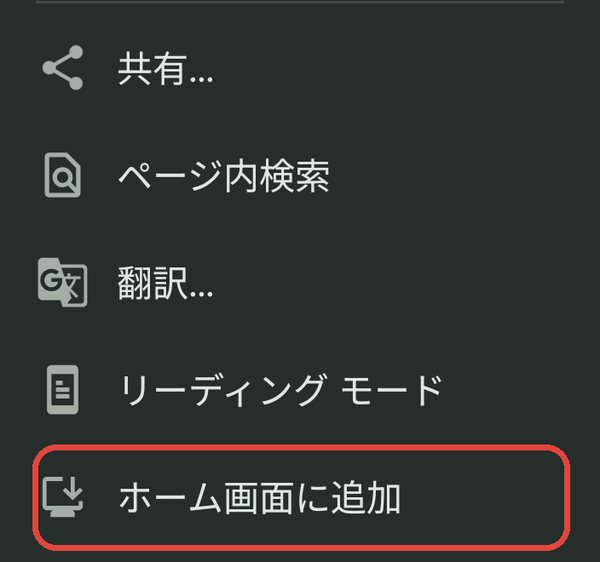
- 出てきたメニューの下のほうの「ホーム画面に追加」を押します(メニューの一番上に「アプリをインストール」と出るときは、そちらを押してもかまいません。Chrome の版によります)。
- 「インストール」を選びます。
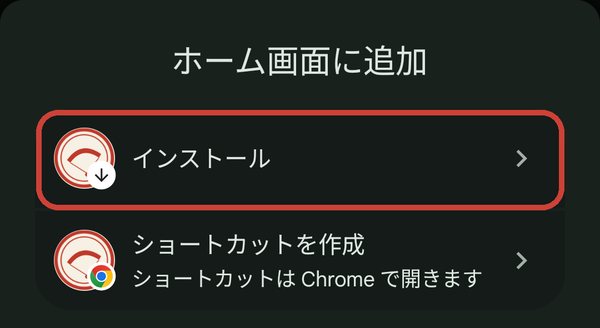 下の「ショートカットを作成」は、開くたびに Chrome で開くので選びません。
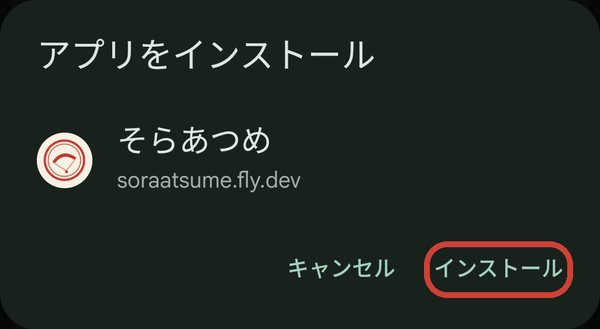
- 「アプリをインストール」の画面で「インストール」を押します。
- ホーム画面に「そらあつめ」のアイコンが出ます。次からは、ここから開きます。

3. メールアドレスとパスワードで登録する
- ホーム画面のそらあつめを開くと、ログインの画面になります。「登録を続ける」(出ているとき)か「招待コードを入れて登録」(招待の画面に出る 8 字のコードを入れる)を押すと、「そらあつめをはじめる」の画面になります。
- メールアドレスと名前(本名でなくてかまいません)を入れ、パスワード(12 文字以上)を決めて、利用の約束とお預かりする情報についてに同意して「はじめる」を押すと、そのまま使い始められます。次からは、メールアドレスとパスワードでログインします(ログイン名は自動で付きます。「その他」の「ログイン名・パスワード」で変えられます)。
- パソコンのときは、招待リンクを開くと、そのまま「そらあつめをはじめる」の画面になります。
- パスワードは忘れないように、iPhone の「パスワード」アプリなどに保存しておいてください。
4. 最初にすること
- 記録を入れる: 「飛んだ」で Volandoo のフライトのリンクを貼るか、IGC ファイル(IGC とは)を選ぶと、記録が入ります。
おすすめ(iPhone): Volandoo のフライトのリンクを貼って取り込む(リンクの取り方)。
おすすめ(Android など): Volandoo のフライトの「共有」で「そらあつめ」を選ぶ(そらあつめをホーム画面に追加したとき)。共有の一覧に出ないときは、リンクをコピーして貼ってください。
XCTrack など、ほかの計器・アプリの IGC は「IGC ファイルを選ぶ」で選べます。
- 前の記録: 「その他」→「アプリ以前の合計」に入れておくと、スタンプ帳にまとめて反映されます。
- 手帳: 下の「手帳」に JHF・JPA の会員証を入れておくと、ビジター登録のときに開いてすぐ見せられます。
ほかにできることは「そらあつめでできること」にまとめてあります。
5. 困ったとき
- 小さなサーバーで動かしているので、しばらく使われていないと開くのに数秒(長いときは 10 秒ほど)かかることがあります。表示されないときは、少し待ってから開き直してください。
- 使い方の質問や、変なところは、招待してくれた人に教えてください。